皆さん、こんにちは!
上越市を拠点にし、「FA設備・装置開発」と「画像処理」に強い会社、NSIです!
私達は豊富な経験と専門知識で、各種業界の自動化・システム化のお手伝いをしています。
お久しぶりです。
前回の更新からかなり間が空いてしまいましたが、気付けば今日はもう12月24日。あっという間に年末ですね。日々の業務に追われているうちに、なかなか更新まで手が回らずにいました。
ブログを見てくださっている方が意外といるそうで、「そろそろ更新したら?」と社長から背中を押され、久しぶりの更新です。
クリスマスイブなので、この記事が皆さんへのクリスマスプレゼントになれば…というのは冗談ですが、お役に立てば幸いです。
今回は「Pythonプロジェクト内で使用中のライブラリを調べる方法」についてご紹介します。
ぜひご覧ください!
実機セットアップ時に必要なライブラリが分からない問題
最近はPythonで開発することが多いのですが、個人的によくハマるのが「開発環境では動いていたのに、実機に入れると動かない」問題です。Pythonで何か作ろうとすると、だいたい何かしらのライブラリにお世話になります。その分、開発する上でライブラリの存在は欠かせません。
そんな便利なPythonライブラリですが、Pythonを動かす環境にはあらかじめインストールしておく必要があります。そのため、開発環境では動いていたのに、いざ実機に入れると動かない…なんてことも、意外とよくあります。
必要なライブラリ自体は、pyファイルの先頭にあるimport文を見れば分かるのですが、
「これって標準で入ってるやつだっけ?」
「追加でインストールしないといけないやつだっけ?」
と、だんだん混乱してきます。
特にプロジェクトの規模が大きくなると、pyファイルの中身を一つ一つ確認するのは途方もない作業です。
こうした問題を、コマンド1つ実行するだけで解決してくれるのが「pipreqs」です。
pipreqs の使い方
早速、Pythonプロジェクト内で使用中のライブラリを調べてみましょう。
1. pipreqsをインストールする
開発環境のPCでコマンドプロンプトを開き、以下のコマンドを実行します。
pip install pipreqs2. プロジェクトフォルダに移動する
続けて以下のコマンドを実行し、プロジェクトフォルダ内へ移動します。
cd [プロジェクトフォルダのパス]今回は「Z:\SampleProject」にプロジェクトを配置したので、以下のようになります。
cd Z:\SampleProject3. 使用中のライブラリを出力する
最後に以下のコマンドを実行します。
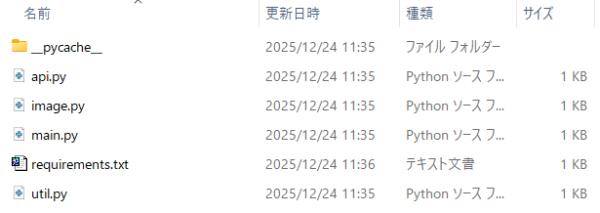
実行すると、プロジェクトフォルダ内に「requirements.txt」というファイルが自動生成され、その中にライブラリが記述されます。
pipreqs . --force補足:「–force」とは?
既に requirements.txt が存在していても、強制的に上書きするためのオプションです。上書きされたくない場合は、事前にバックアップを取るのがオススメです。
requirements.txt を見ると、ライブラリの情報が記載されていることが分かります。
これを元に実機にライブラリをインストールすればOK!
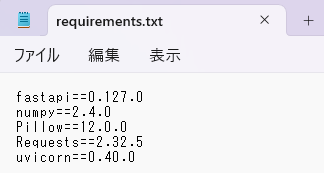

ここに記載されているバージョンは推定であり、
実際に使っているバージョンとは違う可能性があるので注意!
最後に
今回は Pythonプロジェクト内で使用中のライブラリを調べる方法 についてまとめました。
複数人でプロジェクト開発する際にも役に立ちそうですね。
ここまで読んでいただき、ありがとうございました。
ご質問・ご要望・ご相談などは、下記お問い合わせフォームからお気軽にご連絡ください。
https://www.net-nsi.co.jp/toiawase.html
この記事が役に立ったらいいねを押してね~