皆さん、こんにちは!
上越市を拠点にし、「FA設備・装置開発」と「画像処理」に強い会社、NSIです!
私達は豊富な経験と専門知識で、各種業界の自動化・システム化のお手伝いをしています。
あっという間に6月ですね。
6月なのに真夏日となることもしばしば…。
体調には十分気を付けて過ごしましょう!
今回は、「pip install の意味と、Pythonライブラリをインストールする基本的な方法」についてまとめていきます。
pip installとは?
Pythonでプログラムを作っていると、インターネットの記事やサンプルコードの中で、以下のようなコマンドをよく見かけます。これは、Pythonで使うライブラリをインストールするためのコマンドです。
pip install ○○ライブラリとは、便利な機能をまとめた部品のようなものです。
Pythonには最初から使える機能もありますが、画像処理、Webアプリ作成、Excelファイルの操作、グラフ作成などを行う場合は、追加のライブラリが必要になることがあります。例えば、画像処理を行いたい場合は opencv-python、Webアプリを作成したい場合は Flask、Excelファイルを操作したい場合は openpyxl などのライブラリを使用します。
最初に見たときは、「これは何をしているの?」「Pythonに最初から入っていないの?」と思う方も多いかもしれません。そこで今回は、pip install の意味や基本的な使い方に加えて、インストールしたはずなのに使えない場合に確認したいポイントについてもご紹介します。

pip installを使うと、Pythonにいろいろな便利機能を追加できるよ。
pip installすると、ライブラリはどこから取得される?
pip install でライブラリをインストールするとき、多くの場合は「PyPI」からライブラリを取得しています。PyPIは、Python Package Indexの略で、Python用のライブラリが集められている場所です。イメージとしては、Pythonライブラリの置き場のようなものです。
pip install を実行すると、pipがPyPI上から指定したライブラリを探し、ダウンロードしてインストールしてくれます。例えば、以下のように入力すると、pipはPyPIから requests というライブラリを取得し、PCにインストールします。
pip install requests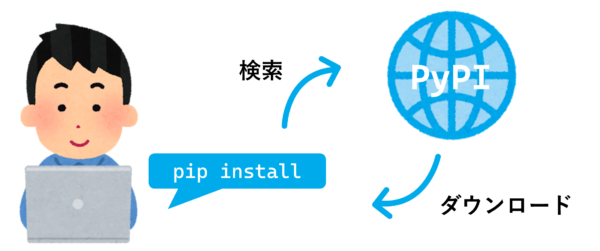
その後、Pythonのプログラム内で以下のように書くことで、requests を使えるようになります。
import requests「あれ? pip installしただけでは使えないの?」と思うかもしれませんが、pip install はあくまでライブラリを追加する作業です。実際にプログラムの中で使うときは、import を書く必要があります。
pip installの基本的な使い方
基本的な書き方は、以下の形です。
pip install ライブラリ名例えば、
Flaskをインストールする場合は… pip install flask
OpenCVをインストールする場合は… pip install opencv-python
NumPyをインストールする場合は… pip install numpy
のように入力します。
インストールできたか確認したい場合、Pythonプログラム上でimportしてみると分かりやすいです。
import flaskエラーが出なければ、基本的にはインストールできています。もし、以下のようなエラーが出た場合は、Flaskがインストールされていない、または実行しているPython環境とインストール先が違っている可能性があります。
ModuleNotFoundError: No module named 'flask'Pythonが複数入っているPCでは、pip install 先と実行するPythonが違うことがあるので注意!
1つのPCに複数のPythonバージョンが存在する場合は?
Windowsの場合、1つのPCに複数のPythonが入っていることがあります。
その状態で、上記で紹介したように pip install だけで実行すると、ライブラリをインストールしたPythonと、実際にプログラムを実行するPythonが違ってしまう場合があります。その結果、インストールしたはずなのに、実行時にエラーになってしまうことがあります。
このような事態を防ぐには、以下のように python -m pip の形で実行するのがおすすめです。
先頭に python -m を付けることで、「pythonコマンドで使用されるPython」に対してライブラリをインストールできます。
python -m pip install ○○また、特定のPythonバージョンを指定してインストールしたい場合は、以下のように書くこともできます。以下では、Python 3.10 に対してライブラリをインストールします。
py -3.10 -m pip install ○○pip単体で実行するより、python -m pip の方が安全だよ。
補足:「pythonコマンドで使用されるPython」を確認する方法
どのPythonが使われているか確認したい場合は、python –version で、バージョンを確認することが可能です。また、Windowsの場合は、py -0 とすることで、PCに入っているPythonの一覧を確認できます。
PyPI以外からライブラリをインストールする方法
ここまで、PyPIからライブラリをインストールする基本的な方法を紹介しました。
ただし、ライブラリによってはPyPIに公開されていないものもあります。
例えば、メーカーが提供している専用ライブラリや、社内で作成したライブラリなどです。
その場合は、次のような方法でインストールすることがあります。
方法1. .whlファイルを指定してインストールする
Pythonライブラリは、「.whl(ホイール)」というインストール用ファイルで配布されている場合があります。メーカー提供の専用ライブラリなどが代表例です。
この場合は、以下のように .whl ファイルを直接指定してインストールできます。
pip install sample_library.whlただし、.whl ファイルはPythonのバージョンやOSに合っていないとインストールできない場合があります。
方法2. フォルダを指定してインストールする
ライブラリのフォルダ内に setup.py や pyproject.toml がある場合は、そのフォルダからインストールできることがあります。
まず、ライブラリのフォルダへ移動します。
cd ライブラリのフォルダその後、以下のコマンドを実行します。このコマンドは、「現在開いているフォルダにあるライブラリをインストールする」という意味です。
pip install .方法3. GitHubなどのURLからインストールする
ライブラリがGitHubなどで公開されている場合は、URLを指定してインストールできることもあります。
pip install git+https://github.com/ユーザー名/リポジトリ名.gitただし、この方法を使うには、PCにGitがインストールされている必要があります。また、GitHub上のすべてのプログラムが、この方法でインストールできるわけではありません。
最後に
今回は、「pip install の意味と、Pythonライブラリをインストールする基本的な方法」についてまとめました。PyPIからのインストールだけでなく、.whl ファイルやGitHubなどからインストールする方法もあります。Pythonを使う上でよく使うコマンドなので、基本的な使い方を覚えておくと便利です。
ここまで読んでいただき、ありがとうございました。
ご質問・ご要望・ご相談などは、下記お問い合わせフォームからお気軽にご連絡ください。
https://www.net-nsi.co.jp/toiawase.html
この記事が役に立ったらいいねを押してね~