皆さん、こんにちは!
上越市を拠点にし、「FA設備・装置開発」と「画像処理」に強い会社、NSIです!
私達は豊富な経験と専門知識で、各種業界の自動化・システム化のお手伝いをしています。
気付けば6月も終わり…。ということは、1年の半分が終わり…!?
時間の流れが早すぎて少し焦りますが、いよいよ暑さも本格化してきます。
体調には十分気を付けて過ごしましょう!
今回は、仕事に役立つ「Markdownの概要と基本的な書き方」についてご紹介します!
基本的な書き方を覚えれば、テキストだけで見出しや表などを簡単に表現できるので、ぜひご覧ください。
Markdownとは?
Markdown(マークダウン)とは、テキストを使って文章の構造を表現できる記法です。
たとえば、行頭に # を付けると見出しになり、– を付けると箇条書きになります。Wordのようにボタンで装飾を設定するのではなく、決まった記号を使って文章の意味や構造を表すのが特徴です。
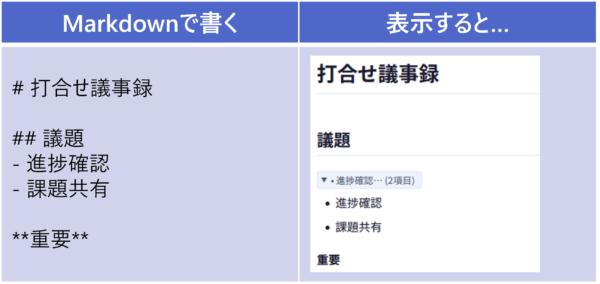
プログラムを書く人には比較的なじみのある記法ですが、普段プログラムを書かない方にとっては、少しとっつきにくく感じるかもしれません。そこで、まずはMarkdownのメリット・デメリットを簡単に紹介します。
メリット:テキストだけで資料を整理・管理しやすい
Markdownは、# や – などの記号を使うだけで、見出しや箇条書きを表現できます。
テキストベースなのでファイルサイズが軽く、メモ帳などのテキストエディタでも編集できます。さらに、差分比較ツールを使えば、変更前後でどこが変わったのかも確認しやすいです。
デメリット:画像や配置を重視する資料には向いていない
Markdownは文章の構造を整理するのが得意ですが、画像の位置や文字の配置を細かく調整する用途にはあまり向いていません。画像を多く使った説明資料や、デザイン性・印刷レイアウトを重視する資料は、WordやPowerPointの方が向いています。
ここまで見ると、Markdownは「きれいなデザインの資料を作る」というよりも、「文章の内容や構造を整理する」ことに向いた記法だといえます。では、仕事ではどのように活用できるのでしょうか?
次の章では、仕事でのMarkdownの活用例を紹介します。
Markdownは仕事の資料作成にも使える
皆さんは普段、議事録や仕様書、手順書を作るときに、どのようなツールを使っていますか?
多くの方は、Word、PowerPoint、ExcelなどのOffice系ツールを使っていると思います。もちろん、これらのツールはとても便利です。ただ、議事録や手順書のような「文章の内容を整理すること」が目的の資料では、少し機能が多すぎると感じる場面もあります。
議事録で大事なのは、見た目より中身
たとえば、Wordで打合せの議事録を作成するとします。
参加者、日時、場所を書いて、本文をまとめていく。そこまでは良いのですが、書いているうちに、いつの間にか文章の中身ではなく、レイアウトや書式設定の方が気になってしまうことがあります。
たとえば、次のような経験はないでしょうか?
- 箇条書きのインデントが思った位置にならない
- 改行したら、勝手に番号が振られる
- 表を少し直したら、全体の幅が崩れる
本来やりたいことは、打合せの内容を分かりやすく整理することです。
議事録は、デザインを作り込む資料ではありません。
もちろん、見やすさは大事です。ただ、フォントや余白、箇条書きの見た目を細かく調整することに時間をかけすぎると、本当に大事な「内容を分かりやすくまとめること」に使える時間が減ってしまいます。
Markdownなら、「書くこと」に集中しやすい
その点、Markdownでは、行頭に # や – などの記号を付けるだけで、見出しや箇条書きを表現できます。細かいレイアウト設定に時間を取られにくいため、議事録を「整える」ことよりも、議事録を「書く」ことに集中できます。また、見出しを使えば、内容を自然に階層化できます。
Markdownは、あとから追記・修正しやすい
Markdownはテキストベースなので、あとから別の人が追記・修正しやすいのもメリットです。
Wordの場合、開く環境によってフォントや改ページ位置が変わり、レイアウトが崩れることがあります。
一方、Markdownはそもそも細かいレイアウトを作り込むものではありません。
そのため、Wordのようにフォントや改ページ位置が勝手に変わることはありません。
(そもそも、テキストファイルに「余白がずれた」「フォントが変わった」と悩む余地はありません。)
このように、Markdownは余計なレイアウト調整に時間を取られず、文章の構造をシンプルに整理できます。議事録や仕様書、手順書のように、内容を分かりやすく残したい資料には、とても相性の良い書き方です。
Markdownを書いてみよう
ここからは、Markdownの基本的な書き方を紹介していきます。
Markdownにはいろいろな記法がありますが、最初からすべて覚える必要はありません。まずは、見出し・箇条書き・表・コードブロックなど、よく使うものから覚えていけば十分です。
ここでは、仕事の資料作成でも使いやすい基本的な記法を、チートシート形式でまとめます。
| やりたいこと | Markdown記法 |
|---|---|
| 見出し | # 見出し |
| 箇条書き | – 項目 |
| 番号付きリスト | 1. 項目 |
| 太字 | **重要** |
| 表 | | 項目 | 内容 | |
| 引用 | > 引用文 |
| コード | `code` |
| コードブロック | “` で囲む |
| リンク | [表示文字](URL) |
| チェックボックス | -[x] タスク |
| 区切り線 | — |
見出し
見出しを作るには、行頭に # を付けます。
# の数を増やすことで、見出しの階層を表現できます。
# 見出し1
## 見出し2
### 見出し3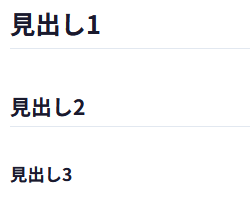
# が少ないほど大きな見出しになります。
議事録や仕様書では、大項目・中項目・小項目を分けるときに便利です。
箇条書き
箇条書きを作るには、行頭に – を付けます。
- 項目1
- 項目2
- 項目3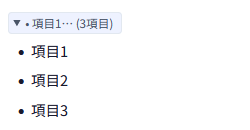
同じ階層で並べたい内容を整理するときに便利です。
箇条書きの中で説明を改行したい場合は、改行した次の行の先頭にスペースを入れます。
- 項目1
  補足説明をここに書きます。
- 項目2
  → 結果や対応内容をここに書きます。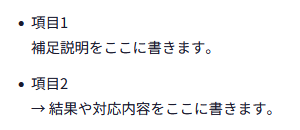
→ はMarkdown専用の記法ではありませんが、「何をしたか」と「その結果どうなったか」をセットで書きたいときに便利です。
番号付きリスト
番号付きリストを作るには、行頭に 1. のように数字とドットを付けます。
1. 手順1
2. 手順2
3. 手順3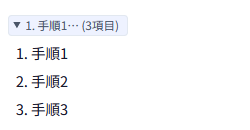
作業手順や目次のように、順番が重要な内容を書くときに便利です。
太字
文字を太字にしたい場合は、強調したい文字を ** で囲みます。
これは **重要** です。
議事録や仕様書では、重要な内容や注意点を目立たせたいときに便利です。
見出しを使うほどではない場合は、太字を使って項目名だけを目立たせることもできます。
- **項目1**
  - 内容1
  - 内容2

- **項目2**
  - 内容1
  - 内容2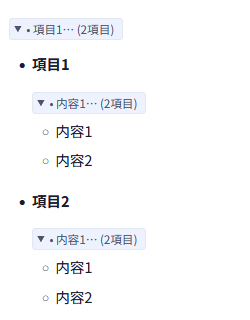
このように書くと、見出しを増やさなくても内容を整理できます。
見出しを使うと少し大げさに見える場合や、余白が目立つ場合に便利です。
表
表を作るには、| と – を使います。
| 項目 | 内容 |
| --- | --- |
| 日時 | 2026年6月24日 |
| 場所 | Web会議 |
| 参加者 | Aさん、Bさん |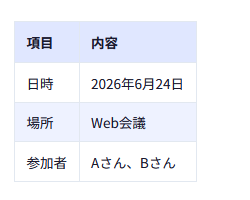
議事録や仕様書では、項目と内容を整理したいときに便利です。
表を使うと、文章で書くよりも情報を比較しやすくなります。
引用
引用を使うには、行頭に > を付けます。
> ここに引用したい文章を書きます。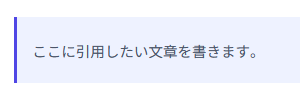
議事録や仕様書では、補足情報などを本文と分けて表示したいときに便利です。
引用を使うと、本文と補足情報を分けて見せられるため、資料の中で「ここは引用・補足です」と伝えやすくなります。
コード
文章の中でコードやコマンド、ファイル名などを目立たせたい場合は、文字を ` で囲みます。
`pip install`
`config.txt`
`#`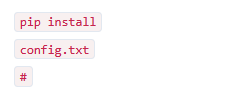
本文中でコマンドやファイル名をそのまま書くよりも、コードとして表示した方が読みやすくなります。
コードブロック
複数行のコードやコマンドを書きたい場合は、前後を3つの ` で囲みます。
```markdown
ここにコードやコマンドを書きます。
複数行でもそのまま表示できます。
```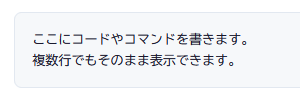
コードブロックを使うと、本文とは別のまとまりとして表示できるため、コマンド例や設定例が読みやすくなります。
リンク
リンクを設定したい場合は、表示したい文字を [] で囲み、URLを () の中に書きます。
[Google](https://www.google.com/)
URLをそのまま貼るよりも、何のリンクなのか分かりやすく表示できます。
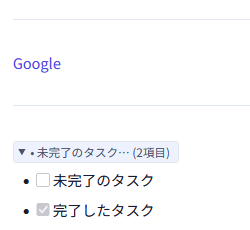
チェックボックス
チェックボックスを作るには、箇条書きの中で [ ] または [x] を使います。
- [ ] 未完了のタスク
- [x] 完了したタスク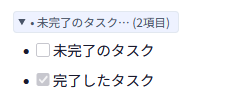
作業リストや確認項目をまとめるときに便利です。
完了・未完了を分かりやすく管理できるため、議事録の宿題事項や作業チェックリストにも使いやすいです。
区切り線
区切り線を入れたい場合は、— を使います。
---
内容の区切りを分かりやすくしたいときに便利です。
長い文章の中で話題を切り替えたい場合や、章と章の間を分けたい場合に使えます。
基本記法を使った議事録サンプル
ここまで紹介したMarkdownの記法を使うと、次のような議事録を書くことができます。
# 打合せ議事録

## 基本情報

| 項目 | 内容 |
| --- | --- |
| 日時 | 2026年6月24日 |
| 場所 | Web会議 |
| 参加者 | Aさん、Bさん、Cさん |
| 議題 | 社内資料の作成方針について |

---

## 議題

- 今月の進捗確認
- 資料作成ルールの確認
- 次回までの対応内容

## 決定事項

- **資料の提出期限は6月末とする**
  → 各担当者は期限までに資料を作成する

- **資料のファイル名には日付を入れる**
  → 例:`meeting_minutes_20260624.md`

- **詳細な作業手順は共有フォルダにまとめる**
  → 参考:[共有フォルダの利用ルール](https://example.com/)

## 作業手順

1. 議事録の内容を確認する
2. 必要な修正を反映する
3. 担当者ごとの対応内容を追記する
4. 関係者へ共有する

## 確認事項

> 進捗に遅れがある場合は、事前に関係者へ共有する。

## 設定例

資料名のルールは、次のように統一します。

```text
meeting_minutes_YYYYMMDD.md
```

## 次回までの対応

- [ ] Aさん:進捗資料を作成する
- [ ] Bさん:課題一覧を更新する
- [x] Cさん:前回議事録を共有する

---

## 備考

- **次回打合せ**
  - 日程:2026年7月1日
  - 場所:Web会議
- 内容:資料作成状況の確認このように、Markdownの基本記法を組み合わせるだけでも、議事録の内容を見出しごとに整理できます。決定事項、作業手順、次回までの対応などを分けて書けるため、あとから見返したときにも内容を確認しやすくなります。

上記は、Markdownビューアで読み込んだ内容をPDFに出力したデータだよ。
最後に
今回は、「Markdownの概要と基本的な書き方」についてまとめました。
最初は少し記法を覚える必要がありますが、よく使うものはそれほど多くありません。
まずは、見出し・箇条書き・太字・表あたりから使ってみると、Markdownの便利さを感じやすいと思います。
ここまで読んでいただき、ありがとうございました。
ご質問・ご要望・ご相談などは、下記お問い合わせフォームからお気軽にご連絡ください。
https://www.net-nsi.co.jp/toiawase.html
この記事が役に立ったらいいねを押してね~