
皆さん、こんにちは!
上越市を拠点にし、「FA設備・装置開発」と「画像処理」に強い会社、NSIです!
私達は豊富な経験と専門知識で、各種業界の自動化・システム化のお手伝いをしています。
桜のシーズンもすっかり終わり、いよいよ5月ですね。
5月といえばGWですが、今年はなんと最大12連休だそうです!
皆さんは休み中の計画、もう立てていますか?
今回は「Excelで日付がとびとびのデータをグラフ化する方法」をまとめました。
ぜひご覧ください!
日付が飛んでいるのに、グラフでは連続表示される
日々の業務で欠かせないツールといえば、Excelです。
出荷管理や売上管理など、さまざまな場面で使っている方も多いと思います。
私も日々集計しているデータがあるのですが、グラフを作成するときに「あれ?」と思うことがありました。それが、日付が飛んでいるはずなのに、グラフでは連続して表示されてしまうことです。
例えば売上を管理する場合、月曜日から金曜日までのデータだけを集計し、土日分は除きたいケースがあります。そこで、平日だけの日付を入力してグラフを作成すると…。
「あれ? 日付が連続している…?」
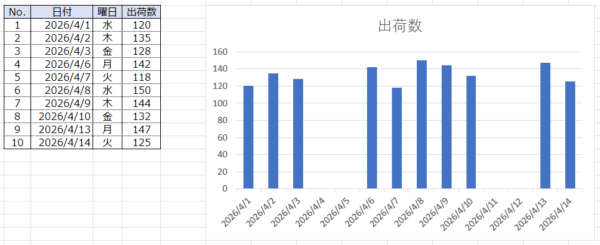
実際には集計していない日付なのに、Excelでは日付データが自動的に連続したものとして扱われるため、画像のような表示になります。集計した日だけをそのままグラフにしたい場合は、少し不便です。
そこで、この表示を改善する方法について調べてみました。
今回は2つの方法をご紹介します!
集計した日だけをグラフに表示する方法
実際に集計した日付だけを表示させる方法を2パターンご紹介します。
方法1. 軸の書式設定を変更する
横軸(2026/4/1~の部分)をダブルクリックすると、軸の書式設定が表示されます。
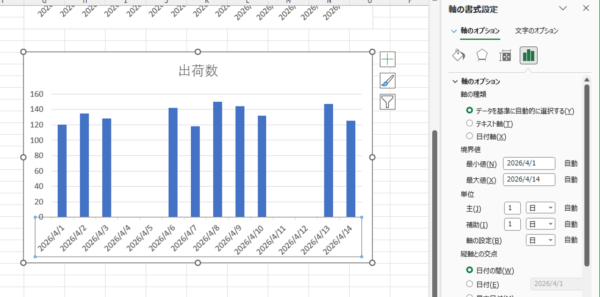
「軸の種類」から「テキスト軸」を選択すると…。
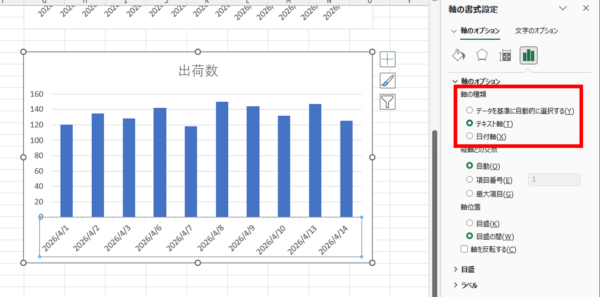
集計した日だけを表示することができました!
方法2. 日付データ自体をテキストにする
グラフの元となる、日付データのセルを選択すると、書式が「日付」になっています。
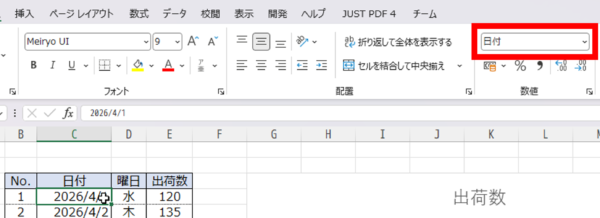
そのまま書式を文字列に変更すると、シリアル値に変わってしまいます。
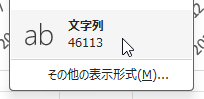

シリアル値とは、1900年1月1日を 1 とした連番 のことだよ。
そこで、各日付データの先頭に「’(シングルクォーテーション / アポストロフィ)」を追加して文字列と認識させます。日付列をすべて選択し、「Ctrl + F」で検索ボックスを表示します。「置換」タブを選択し、先頭に「‘」が入るような条件を入力します。
※ 置換を行う前に、選択範囲および置換条件が正しいか確認を行ってください。
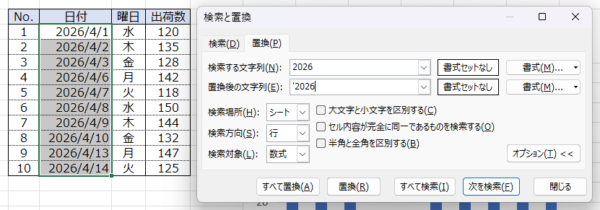
「すべて置換」を押すと、先頭に「‘」が追加され、日付データが文字列として認識されます。
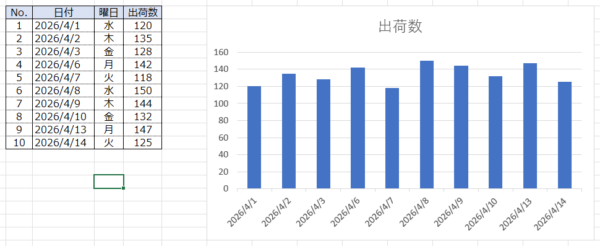
こちらも集計した日だけを表示することができました!
2つの方法の使い分け
基本的には、方法1で解決できるなら方法1の方がおすすめです。(元データを日付のまま残せるため)
ただし、グラフの軸設定だけではうまくいかない場合や、別のグラフでも同じように表示させたい場合は、日付データ自体を文字列にする方法もあります。
文字列として認識させると、日付フィルターや日付計算がしづらくなるので要注意!
最後に
今回は「Excelで日付がとびとびのデータをグラフ化する方法」についてご紹介しました。
グラフの作り方は分かるのに、表示がうまくいかない…など思わぬところで躓きがちです。
日付がとびとびのデータをグラフ化するときは、ぜひ参考にしてみてください!
ここまで読んでいただき、ありがとうございました。
ご質問・ご要望・ご相談などは、下記お問い合わせフォームからお気軽にご連絡ください。
https://www.net-nsi.co.jp/toiawase.html