

皆さん、こんにちは!
上越市を拠点にし、「FA設備・装置開発」と「画像処理」に強い会社、NSIです!
私達は豊富な経験と専門知識で、各種業界の自動化・システム化のお手伝いをしています。
11月も残りわずか。朝晩の冷え込みが本格的になってきました。
先日社用車のタイヤ交換が終わり、いよいよ冬が来るなという感じです。
雪が降ってから慌てないよう、早めに備えておきたいところですね。
今回は、初心に返って「Pythonをインストールする方法」をまとめます。
はじめに
先日、ラズパイでソフトの動作確認をしようとしたところ…。
あれ?実行できない。
エラーメッセージを見てみると…、ラズパイのPythonは3.11でした。対して手元の開発環境は3.10。コンパイル済みのソースをラズパイで実行する場合、実行環境とコンパイルバージョンは一致している必要があります。
そこで、開発環境にPython3.11を入れることに。
久々にインストールすると、あれ?ここってどうすれば良いんだっけ?という部分がいくつかあったので備忘録としてまとめることにしました。
補足:Pythonの「コンパイル」とは?
Pythonは、ソース(.py)をそのまま実行できる言語です。
ただし実行時には、裏側でコンピュータが読みやすい形(バイトコード)に変換されています。これがコンパイルで、変換結果は .pyc ファイルとして __pycache__ フォルダに保存されます。
では、わざわざ .pyc の状態で渡す意味は何でしょうか?
一番の理由は、ソースコードをそのまま置かずに済むことです。お客さんにソフトが入った状態のラズパイやPCを納める際、ソースを直接見られたり、書き換えられたりするのを防ぎやすくなります。ただし、.pyc はPythonのバージョンごとに形式が異なるため、例えば 3.10で作った .pyc を3.11で実行すると、次のように怒られてしまいます。
RuntimeError: Bad magic number in .pyc file実行環境とバージョンを揃えないといけないのは、このためです。

.py のまま渡す場合はバージョン違いでも動くことが多いよ。
インストールの前に
それでは早速、インストール方法を…の前に、ひとつだけ。
「既に3.10が入っているけど、消さなくて大丈夫…?」
と言う方もご安心ください。アンインストールする必要はありません。
Pythonはバージョンごとに別々のフォルダへインストールされるため、3.10と3.11を同じPCに入れておくことができます。ただし、コマンドプロンプトから python と打ったときに起動するのは、そのうちの1つだけです。
どれが起動するかは環境変数PATHの並び順で決まり、インストーラーはPATHの先頭に追加していくため、基本的に一番最近インストールしたものが優先されます。このあたりも手順の中で触れていきます。
なお、複数バージョンのPythonを扱う方法はこちら。

Pythonのインストール手順
ここからが本題です。
ダウンロード → インストール → 確認 の3ステップで完了します。
手順1. インストーラーをダウンロードする
Python公式サイトのダウンロードページ から、インストーラーを入手します。
メニュー部分の「Downloads」にカーソルを合わせて、インストールしたい環境をクリックします。
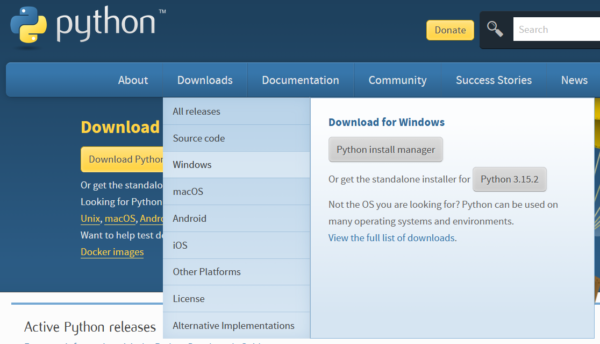
「Python Releases for Windows」の下に各バージョンのインストーラーが表示されます。
「Stable Releases」と「Pre-releases」が並びますが、基本的には「Stable Releases」から該当バージョンを選択してください。
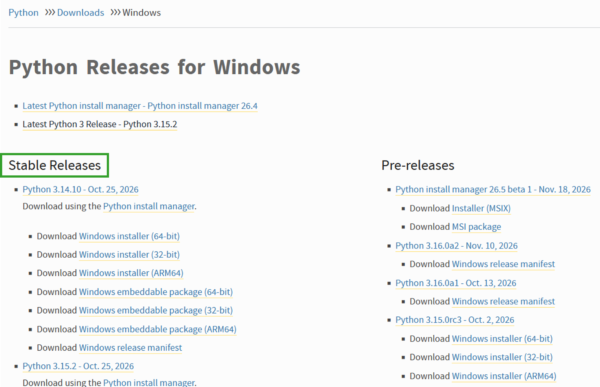
Pre-releases は正式リリース前のインストーラーなので、特別な事情がない場合は Stable Releases から選択するよ。
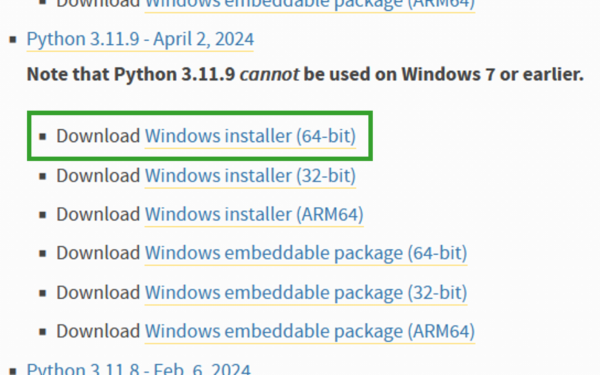
3.11系でWindowsインストーラーが提供されているのは「3.11.9」が最後です。インストールしたい環境に合わせたものを選択してください。選択すると、インストーラーのダウンロードが開始されます。
手順2. インストーラーを実行する
ダウンロードしたexeを実行すると、次の画面が表示されます。
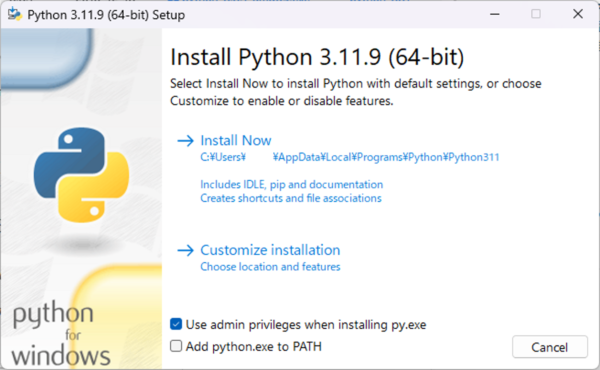
次が一番重要です。
「Add python.exe to PATH」にチェックを入れてください。
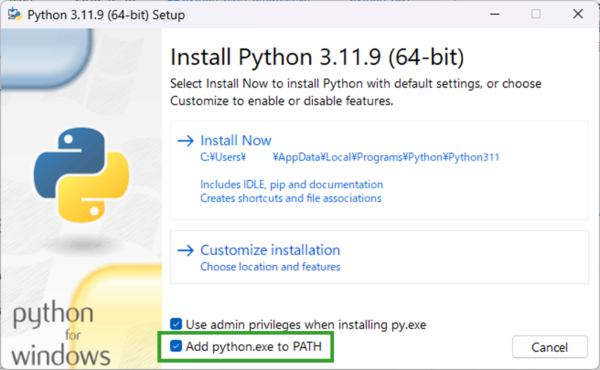
チェックを入れないままインストールすると、コマンドプロンプトで python と打っても起動してくれません。チェックを入れると、環境変数PATHに次の2つが追加されます。
C:\Users\[ユーザー名]\AppData\Local\Programs\Python\Python311\
C:\Users\[ユーザー名]\AppData\Local\Programs\Python\Python311\Scripts\
しかも先頭に追加されるため、python と打ったときに今回入れたバージョンが起動するようになります。「一番最近インストールしたものが優先される」のは、これが理由です。後から手作業で追加することもできますが、ここでチェックを入れておくのが一番ラクです。
入れ忘れた場合は、環境変数を編集 > ユーザー環境変数 から「Path」を探して、上記のパスを先頭に追加してあげればOKだよ。
あとは「Install Now」をクリックすれば、画面に表示されているフォルダにインストールされます。
インストール先を変えたい場合や、全ユーザー向けに入れたい場合のみ「Customize installation」を選択してください。以下のように表示されれば、インストールは完了です!
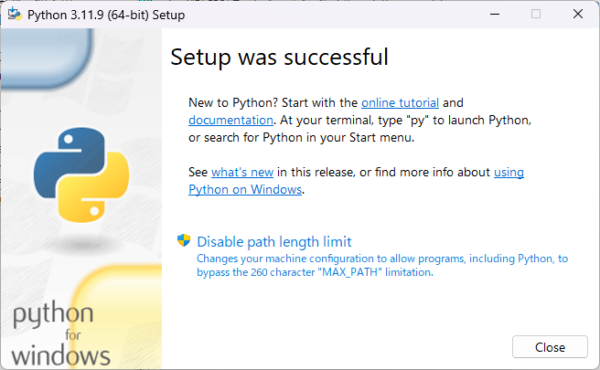
手順3. インストールを確認する
インストールが終わったら、アプリ一覧を確認します。以下が追加されていればOKです。
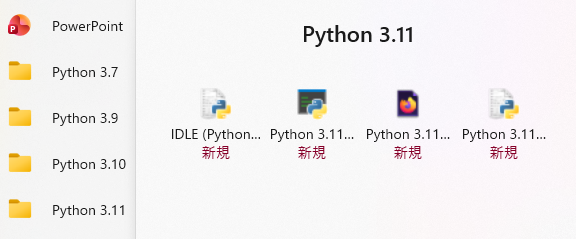
環境変数が設定されたかは、コマンドプロンプトを起動し、以下のコマンドを実行することで確認できます。
python --version「Python 3.11.9」と表示されればOKです。
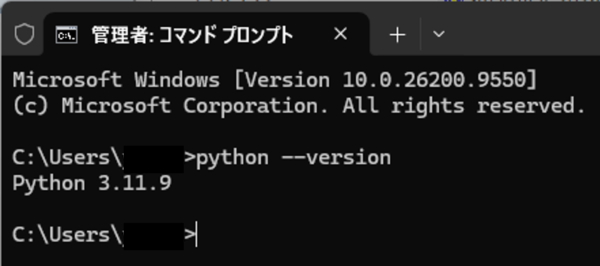
古いバージョンが表示されるときは、コマンドプロンプトを開き直してみてね。
最後に
今回は、「Pythonをインストールする方法」についてまとめました。
手順自体は数クリックで終わりますが、ポイントは次の2つです。
- 「Add python.exe to PATH」にチェックを入れること
- 既に入っているバージョンは、アンインストールしなくてよいこと
この2つを押さえておけば、バージョンを増やすことを恐れる必要はありません。
開発環境と実行環境のバージョン違いは、現場で意外とハマるところです。
動かないな…と思ったら、まずはお互いのバージョンを確認してみてください。
ここまで読んでいただき、ありがとうございました。
ご質問・ご要望・ご相談などは、下記お問い合わせフォームからお気軽にご連絡ください。
https://www.net-nsi.co.jp/toiawase.html
この記事が役に立ったらいいねを押してね~
