皆さん、こんにちは!
上越市を拠点にし、「FA設備・装置開発」と「画像処理」に強い会社、NSIです!
私達は豊富な経験と専門知識で、各種業界の自動化・システム化のお手伝いをしています。
2月も後半に差し掛かり、暖かい日が増えてきましたね。
雪解けも進み、いよいよ春が近づいているような気がします。
先日、ConoHa WING で新規サーバーを構築する機会があったので、その申し込み手順にをまとめてみました。これからサーバーを構築しようとしている方の参考になれば幸いです。
ConoHa WING って何?
ConoHa WING(コノハウィング)は、GMOインターネットグループ株式会社が運営する国内最速の処理速度を誇るレンタルサーバーです。
表示速度の速さや使いやすさが特徴で、個人ブログから企業サイトまで幅広く利用されています。
ちなみに本ブログも、ConoHa WINGを利用して運営しています。
申し込み手順
それでは早速、ConoHa WING のサーバー申し込み手順について解説します。
記事内の画像は、ConoHa WING 公式サイト で提供されている素材を使用しています。
※ 本記事の内容は 2026年2月時点 の情報です。
0. 事前準備
申し込みの前に、希望するドメイン名が取得可能かどうかを事前に確認しておくことをおすすめします。ConoHa WINGでは、サーバー契約時に無料ドメインが2つ付与されます。(2つ目は契約後に取得可能です。)ただし、取得可能なトップレベルドメイン(ドメイン拡張子)には制限があるため、あらかじめ確認しておくと安心です。
1つ目のドメインで取得可能な拡張子
.com / .biz / .blog / .click / .club / .fun / .games / .info / .link / .net / .online / .org / .pw / .shop / .site / .space / .tech / .tokyo / .website / .xyz
2つ目のドメインで取得可能な拡張子
.online / .space / .website / .tech / .site / .fun / .tokyo / .shop

「.jp」や「.co.jp」を利用したい場合は、対象外のため別途取得する必要があるよ。
1. 申し込みページにアクセス
まずは、ConoHa WINGの公式サイトへアクセスします。
トップページが表示されたら、「今すぐお申し込み」ボタンをクリックします。
https://www.conoha.jp
2. プラン選択
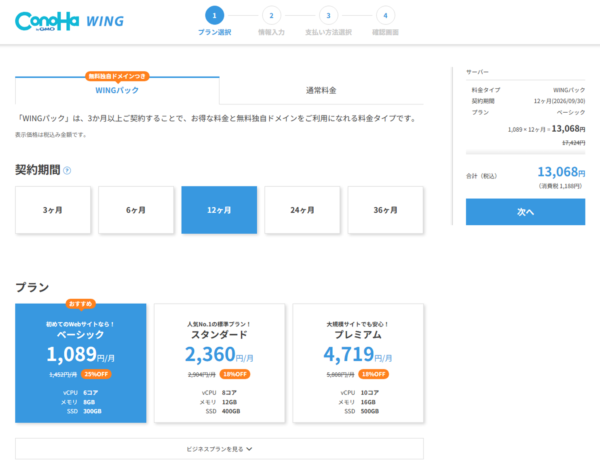
申し込み画面が表示されたら、契約プランを選択します。
ConoHa WINGでは、主に以下の2つの契約方法があります。
- WINGパック
最短3ヶ月から契約可能なプランです。独自ドメインが最大2つ無料で利用できます。 - 通常料金プラン
1ヶ月単位で契約可能なプランです。短期間だけ利用する場合はこちらを選択します。
今回は、「WINGパック」を選択します。
画面をスクロールすると、「AIブログ生成ツール ConoHa Pencil」と「WordPressテーマ」の選択項目が表示されます。利用する場合は、希望する項目選択してください。なお、「利用しない」を選択した場合でも、後から追加で利用することが可能です。
3. アカウント・お客様情報入力
管理画面にログインする際に使用するアカウント情報を入力します。
メールアドレスとパスワードは、今後ログイン時に必要となるため、忘れないように控えておいてください。その下に表示されるお客様情報も入力します。こちらの情報は契約者情報となりますが、後から変更することも可能です。
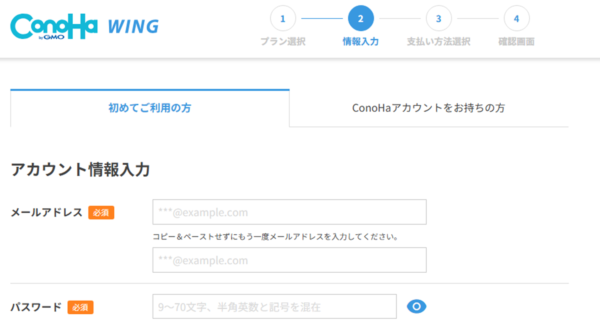
画面下部に「電子印鑑GMOサイン」の利用可否を選択する項目があります。法人で電子契約をオンラインで行いたい場合など、必要に応じてチェックを入れてください。通常のブログやホームページ運営であれば、チェックを入れなくても問題ありません。
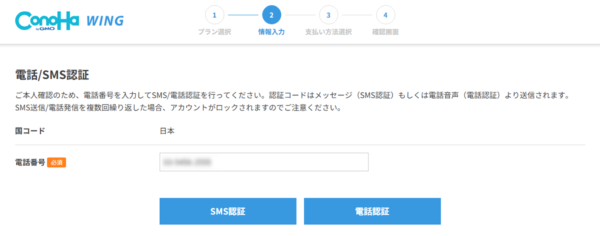
4. 電話/SMS認証
本人確認を行います。
登録した電話番号宛に、電話またはSMSで認証コードが送られます。画面または音声の指示に従って認証コードを入力し、本人確認を完了させてください。
5. 支払い方法入力
続いて、支払い情報を入力します。
クレジットカードで支払う場合は、3Dセキュア(本人認証サービス)に対応しているカードを登録してください。
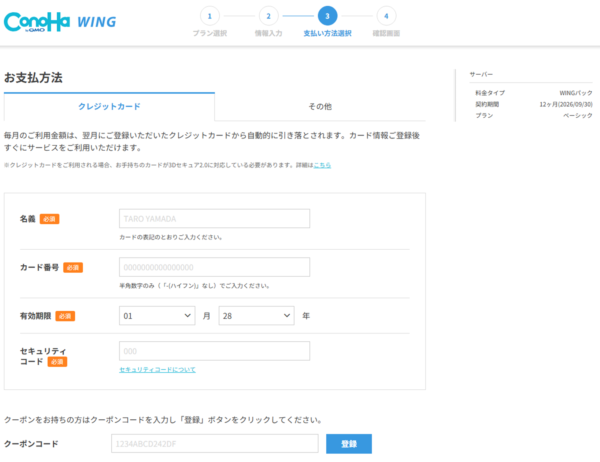
非対応のカードだとうまくいかないみたい。
6. WordPressかんたんセットアップ
WordPressのかんたんセットアップを行います。
「独自ドメイン設定」に、事前に決めておいたドメイン名を入力します。ここで入力したドメインが、無料独自ドメインの1つ目となります。入力後は変更できないため、スペルミスがないか必ず確認してください。
-600x462.png)
続いて、WordPressのユーザー名とパスワードを設定します。
ここで設定した情報は、WordPressの管理画面(ダッシュボード)にログインする際に使用するため、忘れないように控えておいてください。
7. Whois情報入力
ドメインの登録者情報(Whois情報)を入力します。
Whois情報とは、ドメインの所有者情報として登録される情報のことです。通常は契約者情報と同じ内容を入力します。
後から管理画面で変更できるよ。
8. 申し込み完了
すべての入力が完了すると、認証画面が表示されます。
登録したメールアドレス宛に認証メールが届くため、メール内のURLをクリックして認証を完了させてください。認証が完了すると、申し込み手続きは完了です。
申し込み完了後、WordPressのセットアップが開始されます。
WordPress・DB情報は控えておいてください。
9. SSLの有効化
通信を暗号化するために、SSLの有効化を確認します。
ConoHa WINGでは、申し込み時に無料独自SSLが自動で設定されます。ただし、有効化されるまで数分〜数十分程度かかる場合があります。
有効化の状態は、管理画面の サイト管理 > サイトセキュリティ の「無料独自SSL」より確認できます。「利用中」と表示されていれば、SSLは正常に有効化されています。
11. 表示確認
SSLが有効化されると、httpsでサイトへアクセスできるようになります。
ブラウザのアドレスバーに、以下の形式で入力してアクセスしてみましょう。
https://[取得したドメイン名]
WordPressの初期画面が表示されれば、セットアップは完了です。
これで構築は完了!お疲れ様でした。
最後に
今回は「ConoHa WING サーバー申し込み手順」についてご紹介しました。
サーバーの構築は難しそうなイメージがありますが、手順通り進めると、意外と簡単に構築できます。
今後は、サーバーの設定や運用に関する記事も順次紹介していきます!
ここまで読んでいただき、ありがとうございました。
ご質問・ご要望・ご相談などは、下記お問い合わせフォームからお気軽にご連絡ください。
https://www.net-nsi.co.jp/toiawase.html
この記事が役に立ったらいいねを押してね~